设置 简洁 × 徽章 × 鲜明色
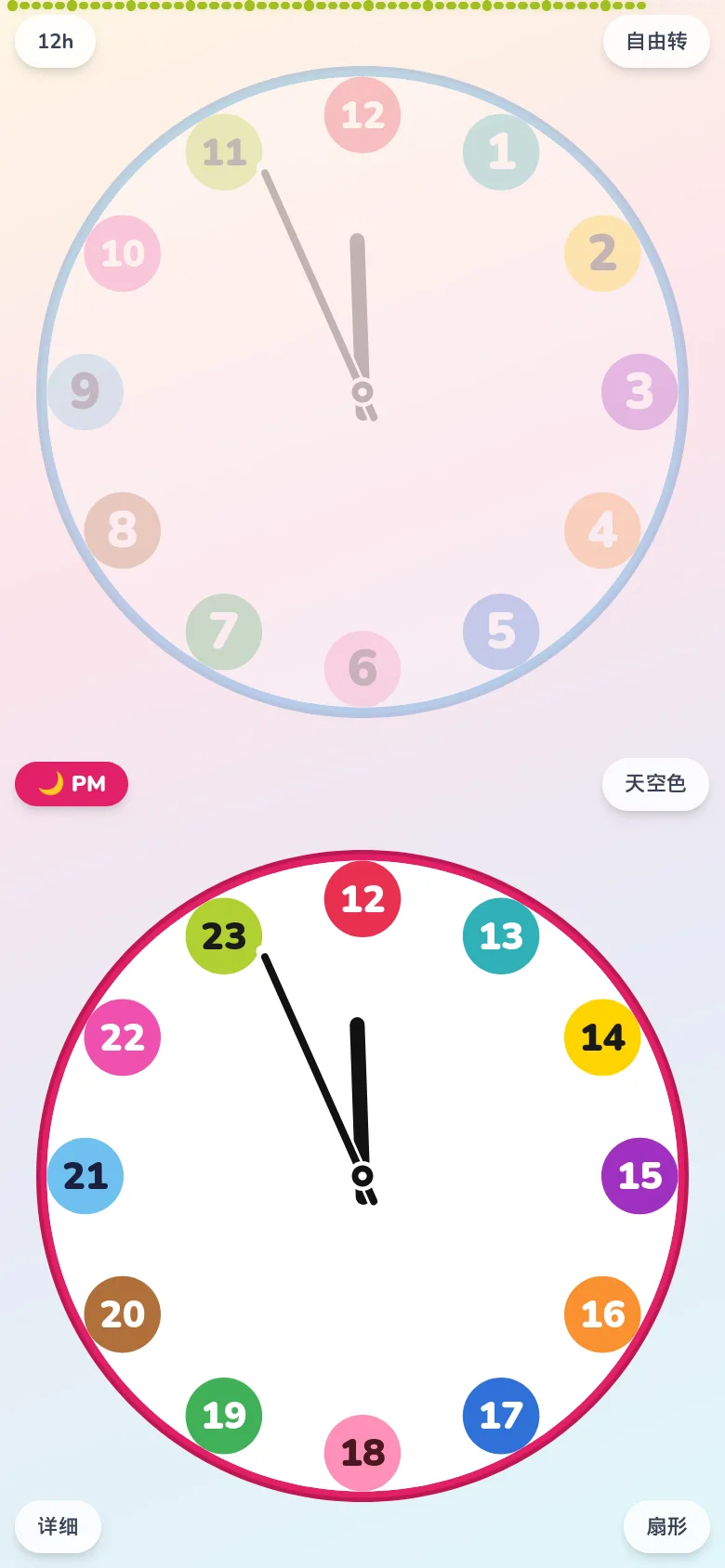
把外圈的分刻度隐去,只留钟面里的数字,以信息量最精简的样子呈现。一开始别塞太多东西——这就是这款应用最重要的用法。
这个阶段完全不必教「现在几点」。家里有一个圆圆的、带颜色、慢慢在动的东西,就够了。就像孩子到愿意指着墙上的钟要花一年时间一样,请好好留出「熟悉它存在」的时间。
亲子对话
「你看,现在在蓝色的地方。」
「蓝!」
「对,蓝色。」
一句话: 大人先开口。不核对答案。现在还不需要让孩子答对。
设置 简洁 × 徽章(关注短针的颜色)
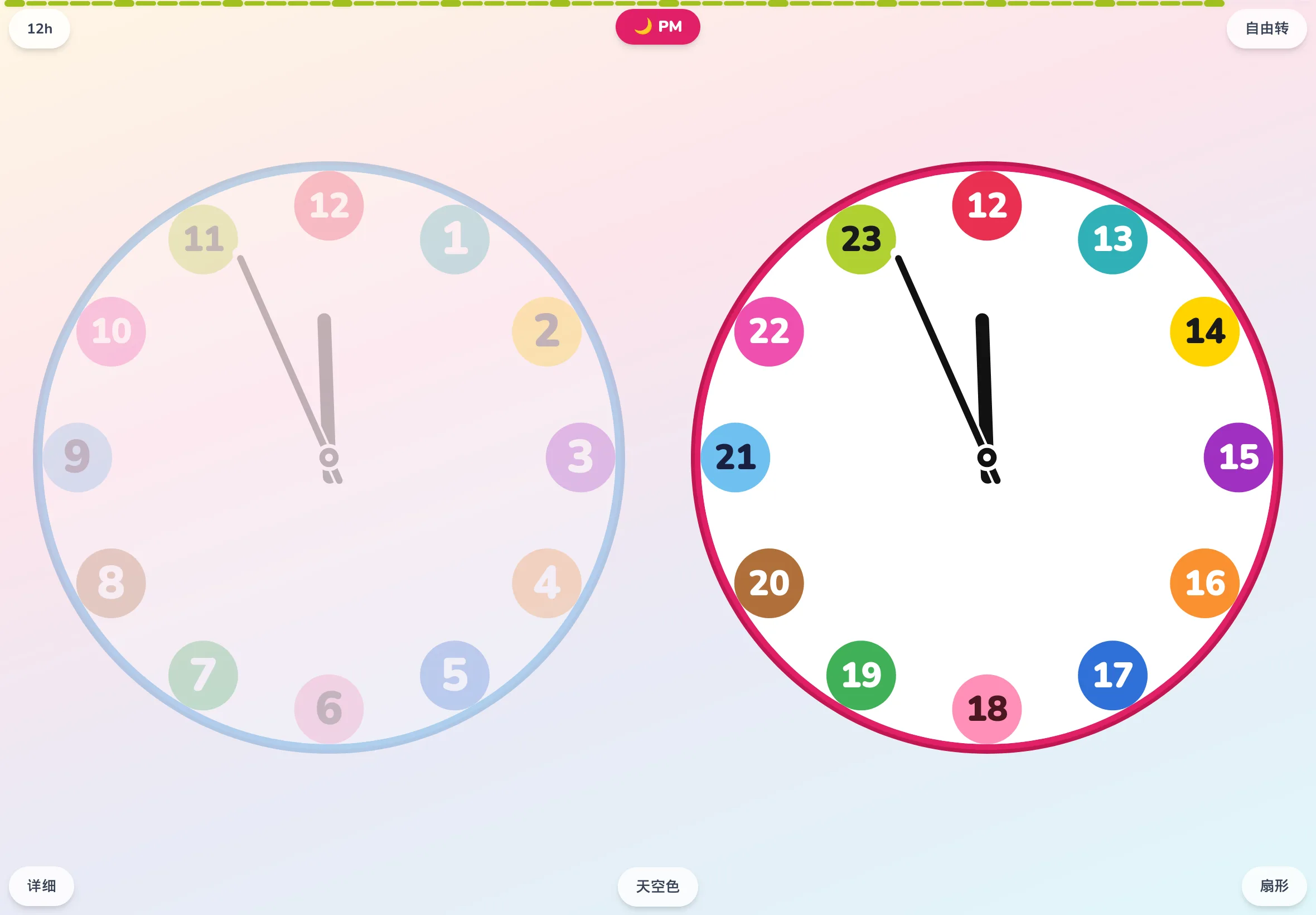
大人以为自己在同时读长针和短针,其实是先用短针抓住「大约几点」,再用长针补上「几分」。读的顺序,永远是短针在先。
教孩子时也一样按这个顺序。只聊短针指着的颜色,和它附近的数字。不追求「刚刚好」,而是追求「大概」。就算长大以后,能不能赶上约会也大多是靠『大概』决定的。
亲子对话
「短针在哪个颜色?」
「黄色!」
「黄色是……2 那儿。现在大概是 2 点哦。」
一句话: 让孩子指着数字不如让他说颜色来得快。能用颜色回答之后,下一步再加上『哪个颜色是几点』。
设置 切片,然后详细
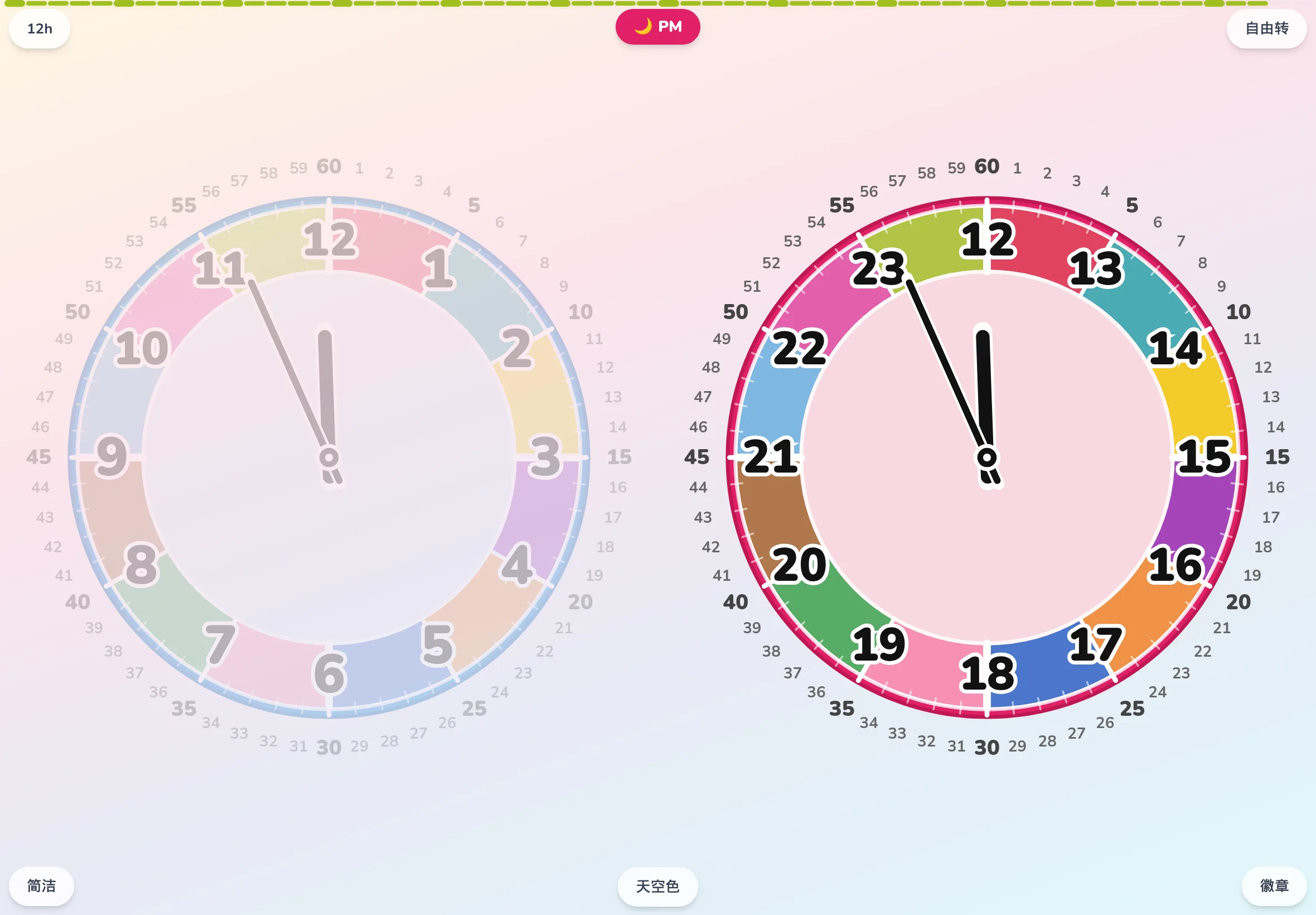
等孩子对「简洁」模式下的时钟与颜色都熟悉之后,切到「切片」模式。时刻之间的分界作为线条浮现出来,『1 小时』这一整块可以被看见。对大人几乎没什么变化,但对孩子来说,是『一格』被立起来的大转折。
走到这一步,就可以上「详细」了。外圈冒出 1 到 60 的分刻度,分表亮相。这里有一句话很想告诉孩子。
「短针,指着近处的数字。长针,因为长,能伸到远处。」
长针和短针,名字就是它们的本职。当这句话在心里扎下根的瞬间,孩子会睁大眼睛说一句「啊,原来如此」。学看时钟,真正的起点就在那里。
亲子对话
「长针在哪个数字?」
「…30!」
「对。短针刚过 9 一点点。所以现在是 9 点 30 分。」
一句话: 『分』一开始以 5 为一跳来记是捷径。5、10、15…… 一起指着念,10 以内的单位很快就拿下了。
设置 自动旋转 ON(任意模式下)
平常的时钟,仔细看才勉强能看出在动,对孩子的感受来说,几乎和『停着』没什么区别。「自动旋转」模式把一天压缩到约 24 秒来转动指针,朝霞→白昼→晚霞→夜空,背景的颜色也一起流动。
这里绝对不想错过的,是这样一个瞬间。太阳从时钟边缘的左下方,慢慢升起来。一句「看,太阳升上来啦〜」,『时间的流逝』这个看不见的东西,终于变成了能看见的样子。
一个小故事
「短针一过 18,月亮就会出来哦。」——记住这样一个小预告,傍晚时分的时钟周围,就变成了『故事的后续』。
亲子对话
「太阳,是从哪边出来的?」
「这边!」
「对,从天空下面。……那它往哪儿走?」
「那边!」
「这个方向,就是时钟的方向。叫顺时针。」
一句话: 这个模式也能告诉孩子「时钟绝对不会倒着走」。想往回拨也拨不回来——跟时间一样。
设置 长按 AM / PM 预览
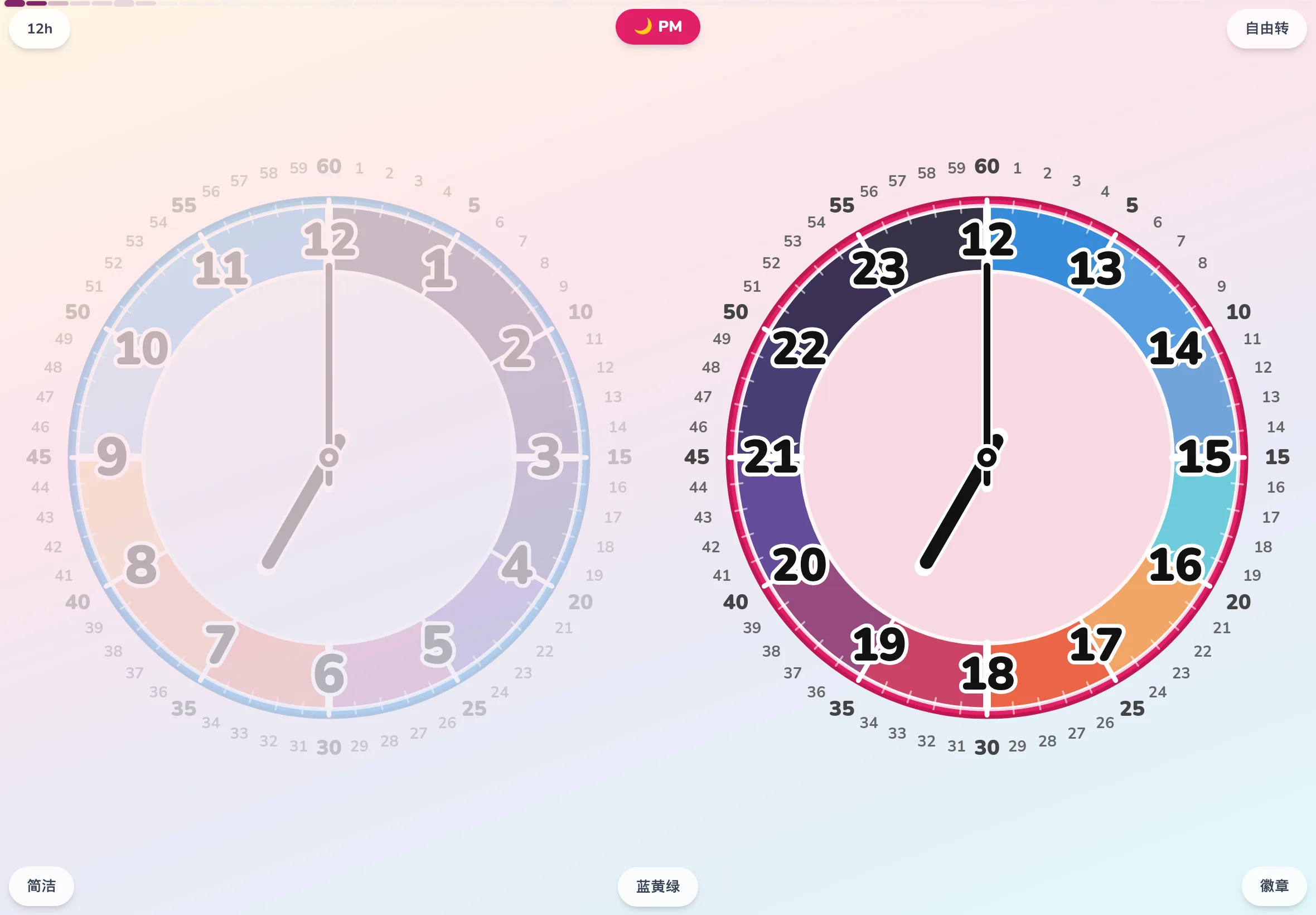
长按 AM 和 PM 徽章,上午和下午就会咕噜一下互换。
早上 7 点,晚上 7 点。同样是『7 点』这个数字,外面的光、天空的颜色、家里在做的事,却完全不一样。『7 点』这个时刻,并不只有一个。
『同一个数字会出现两次』这个事实,大人早已习以为常,甚至想不起该怎么解释;但对孩子来说却是发现。长按就能切换景色的那种体感,比语言更擅长说明。
亲子对话
「现在是早上 7 点。这时候一般在做什么?」
「刷牙!」
「那另一个 7 点呢?」
「……晚上?」
「对,晚上的 7 点。大概是吃完晚饭之后。」
一句话: 和日常的事件挂起来最快。「早饭是蓝色 / 晚饭是粉色」——把颜色和事件成对地告诉孩子。
设置 自由旋转 × 合并 / 拆分
进入自由旋转模式,就会出现「合并」「拆分」两个按钮。
按一下「合并」,AM 和 PM 叠成一张钟面,变成和街角墙上那种普通模拟时钟一样的样子。
按一下「拆分」,上午和下午又变成两张独立的钟面。
反复在这两个按钮之间来回几次,普通时钟一直在背后偷偷做的事,终于被看见了。
「普通时钟,把 24 小时折叠到了 12 小时的位置。」
只是那道『折痕』,对孩子来说一直看不见而已。一旦看得见了,街上的模拟时钟,也就不再可怕。
亲子对话
「按下合并,会怎么样?」
「变小了!」
「对,这就是家里时钟的样子。按拆分呢,里面就会『啪』地打开。」
一句话: 『模拟时钟是 24 小时时钟的缩略版』这个事实,不靠道理而是靠操作呈现——这一点,只有 EduClock 能做到。
设置 自由旋转 × 随机
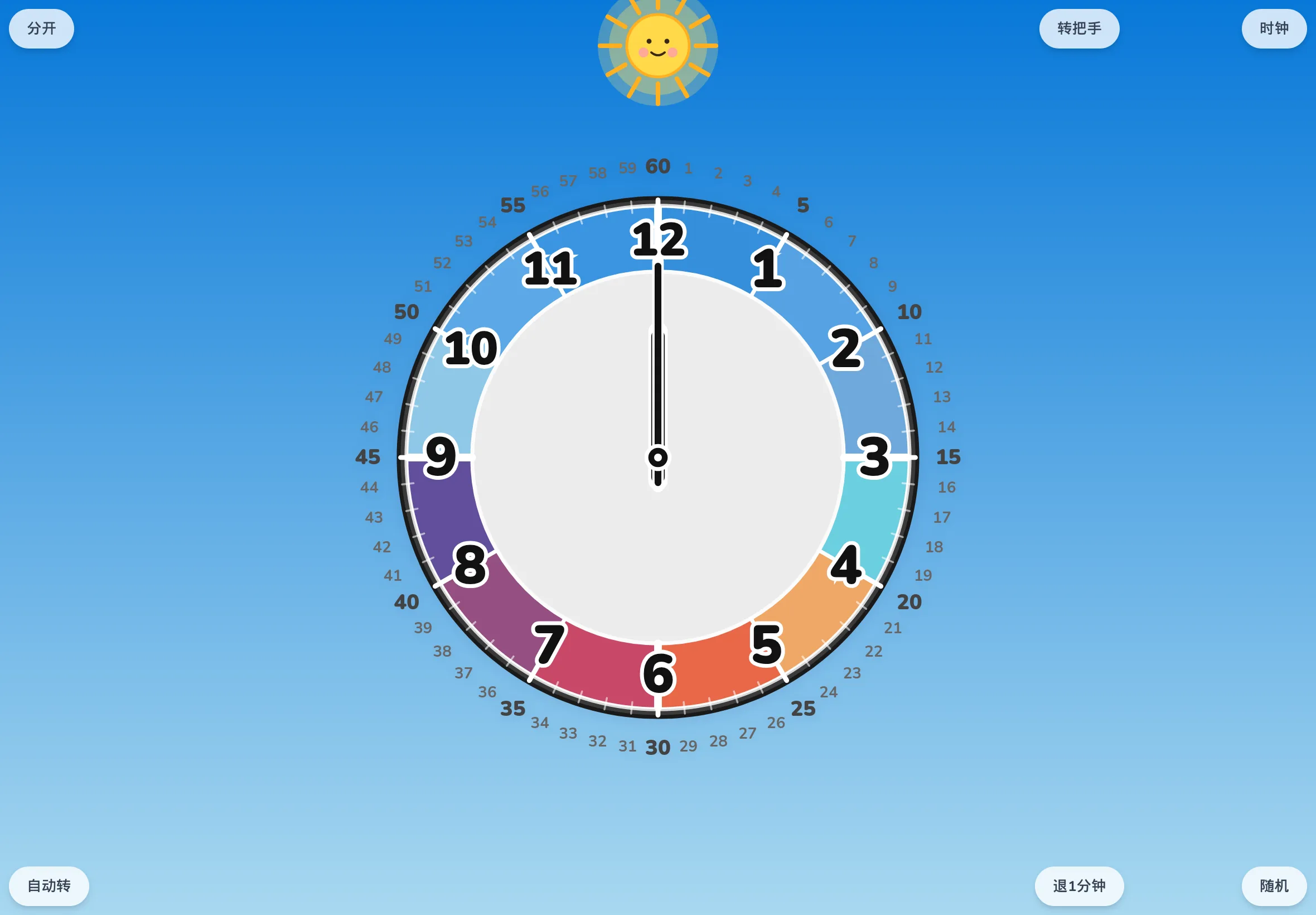
「随机」按钮会从早上 6 点到晚上 9 点这段『醒着的时段』里,随机抛出一个 15 分钟刻度的时刻。钟面上只有指针在动,时刻的数字看不到。
家长问「几点?」,孩子来答。就这么简单的问答。
答对也好、答错也好,都没关系。「能用颜色说」「大概说出来」「准确说出来」——无论在哪个阶段回答,都能看见那个孩子的『此刻』。
互换角色会更好玩
让大人当回答的一方,其实特别推荐。故意答错,一本正经地说「嗯……4 点 15 分?」,孩子就会得意地纠正:「不对啦!是 3 点 15 分!」这样一来,时钟就成了他的好伙伴,很久都不会变。
亲子对话
「那第 1 题,现在是几点?」
「红色再过去一点,长针在 15 的地方……1 点 15 分!」
「答对啦!那第 2 题。这个可难哦?」
一句话: 答错了一定要出声说「差一点!」。答案可以在下一题之前,悄悄用颜色提醒回来。
看时钟这件事,不是一两天就能学会的。但在 5 年里总有某一天会学会。大人着急反而会绕远路。「今天不是好日子」——痛快收手就好。
「变蓝色就出发」「到了粉色就刷牙」——把生活的节点和颜色绑在一起,这个应用就会慢慢从学习工具变成家里节奏本身。
用 PWA 添加到主屏幕会全屏启动。如果有闲置的平板,靠着一立,就是一台带颜色的挂钟。不是「练习看时钟」,而是「家里本来就有一台彩色时钟」——这种状态最有效。